
 ">WeChat
[1]nottepad comment supprimer une ligne commençant par un caractère
Saisissez « ?? » pour le début de la ligne dans la cible de recherche, « $ » pour la fin de la ligne et changez le mode de recherche ci-dessous en « expression régulière ».


Enregistrer ?? .*.$ Supprimer avec # ligne de démarrage Sélectionner expression régulière Remplacer tous les exécuter ou ? [#;].* par # et; ligne de démarrage
Supprimer les espaces d’extrémité de ligne et les lignes vides Trouver la cible : \s+$ Remplacer par vide
ou>Expression régulière ouverte ->Saisissez un caractère (.*)\r\n<Dernière ligne commençant par le mot-clé
Tous les caractères suivants sont utilisés :
Supprime tous les caractères avant l’utilisation de s : ?? .*s
NotePad++ Sous-titres en lettres majuscules :[a-z])_([A-Z]Je suis désolé.
Supprime les espaces de fin de ligne et les lignes vides : Sélectionnez Expression régulière par CTRL+F – Trouver la cible : \\s+$ à remplacer par vide pour supprimer les lignes blanches.\s signifie correspondre à tout caractère d’espace blanc, y compris les tabulateurs, les espaces, les pauses de page; valeur égale à [\f\r\t\v].
[2]nottepad supprimer ligne vide

Enregistrez ?? s+ Supprimer toutes les lignes vides et cliquez ensuite pour les remplacer toutes
ou \s+$ (pas ok)
Comment ajouter des caractères spéciaux à la fin de chaque ligne avec un bloc-notes
À la fin de la ligne, ajouter « double guillemets »
Début de la ligne de bloc-notes : Trouver la rédaction cible ?? Remplacer tout
Fin de ligne pour notpad : Trouver la cible en écrivant $ tout remplacé »
\n: changement de ligne, nouvelle ligne en anglais, indiquant le curseur au début de la ligne; \r: retour du cariage retour en anglais, ce qui signifie déplacer le curseur vers le bas;
Et ce que nous utilisons aujourd’hui est — ?? r\n: Retournez à la voiture.
Première étape : ctrl+a, avec tous les mots clés sélectionnés ; ou sélectionnez une partie du mot clé ;
Étape 2: ctrl+f, retirez la boîte de dialogue de remplacement pour trouver l’entrée cible\r\n;
a) Étape 3 : Dans la boîte de dialogue de remplacement où elle est éjectée, remplacer par : ?? (caractères spéciaux à ajouter);
Étape 4: Recherche de cycle, extension (\n, \r,\t,\x…), direction vers le bas, tous les points vers le haut;
Enfin, cliquez sur la boîte de dialogue de remplacement pour ajouter un caractère spécial « Zip » à la fin de chaque ligne.
Bloc-notes ajouter des espaces
Notepad+Oct: Trouver (…) Remplacer par t ou amp(un espace après) ajouter des espaces après chaque caractère, \t signifie onglet
Ajouter une opération spatiale à la fin de …: Trouver \… Remplacer par… (… il y a un espace derrière)
 Supprimer la ligne pour les mots clés spécifiés
Supprimer la ligne avec « supprimer »
Ouvrir le remplacement, entrer dans la zone d’entrée de la cible de recherche *supprimer. , entrée en utilisant les ruptures de ligne unix*Supprimer.*\n , remplacer par la boîte d’entrée pour laisser vide et trouver le mode sélectionner l’expression régulière : Sélectionnez tous les remplacements, voir que deux lignes avecdelete ont été supprimées et faites.
Numéro de série du lot multiligne Notepad
Contenu original:
Autres
C’est la première fois qu’on parle de « Bibbbbbbbbbbbbbbbbb »
Cccccccccccccccccccccccccccccccccccccccccccccccccccccccccccccccccccccccccccccccccccccccccccccccccccccccccccccccccccccccccccccccccccccccccccccccccccccccccccccccccccccccccccccccccccccccccccccccccccccccccccccccccccccccccccccccccccccccccccccccccccccccccccccccccccccccccccccccccccccccccccccccccccccccccccccccccccccccccccccccccccccccccccccccccccccccccccccccccccccccccccccccccccccccccccccccccccccccccccccccccccccccccccccccccccccccccccccccccccccccccccccccccccccccccccccccccccccc
Maintenant, vous voulez ajouter un numéro de série pour chaque ligne et le transformer en ce qui suit:
1er janvier 1996
C’est une bonne idée.
3°ccccccccccccccccccc
Si le nombre de lignes est petit, il serait bien de les ajouter manuellement, et s’il y en avait des centaines, ce serait trop inefficace. La façon dont les lots sont présentés ci-dessous:
I : Maintenez le pointeur gauche ouvert au début de la première ligne, faites glisser le curseur vers le bas jusqu’à la dernière ligne et trouvez que le curseur a sélectionné toutes les lignes et entré un dom, ajoutant ainsi un signe de dom au début de toutes les lignes
ii: Suivez l’action de l’étape précédente, sélectionnez toutes les lignes au début et cliquez ensuite sur Édition->Édition de colonne ->Insérer des numéros, des valeurs initiales et des valeurs incrémentales pour déterminer qu’un numéro de série auto-additionnel peut être ajouté pour chaque ligne sélectionnée
-
Supprimer les lignes impairs ou paires
Ctrl+F查找,开正则,查找^[^\n]*\n([^\n]*) 替换为\1
- 1

- Supprimer les lignes bizarres
在第一行敲一个回车,然后执行删除奇数行操作即可。未经允许不得转载:萌萌Apprentissage » Notepad expression régulière supprime les lignes commençant par une lettre et comment supprimer les lignes vides, supprimer les lignes de mots clés assignées


 script linux Un chinois
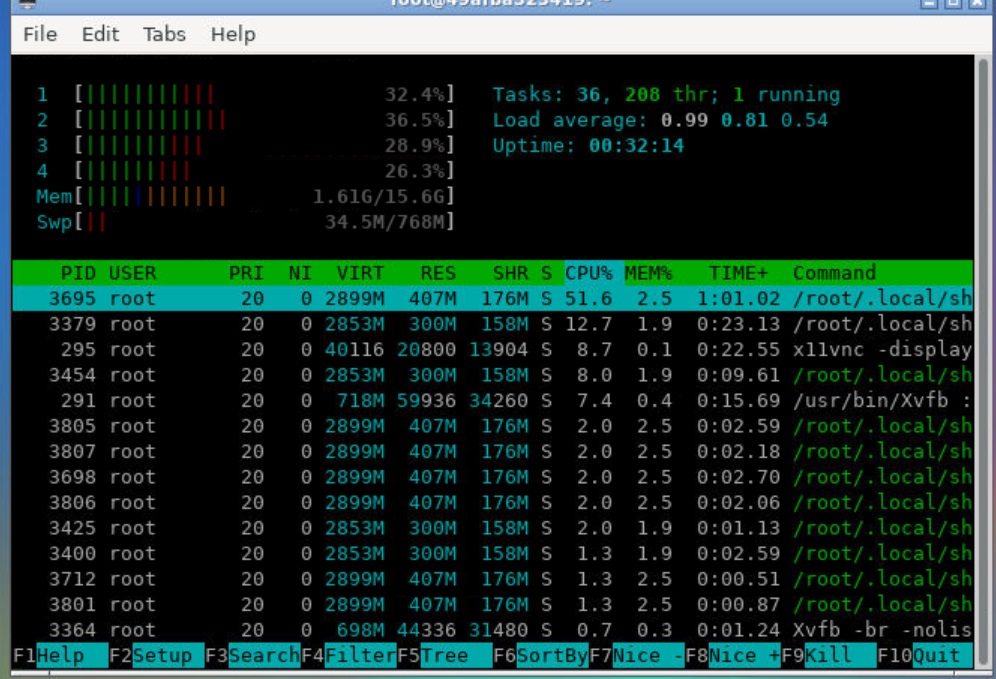 Google shell active le mode amélioré 4 nucléaire 16G RAM
 Tutoriel d'utilisation de Tmux
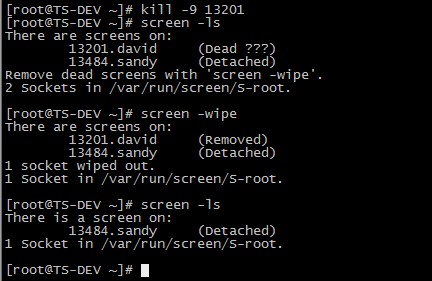 Résumé de l'écran
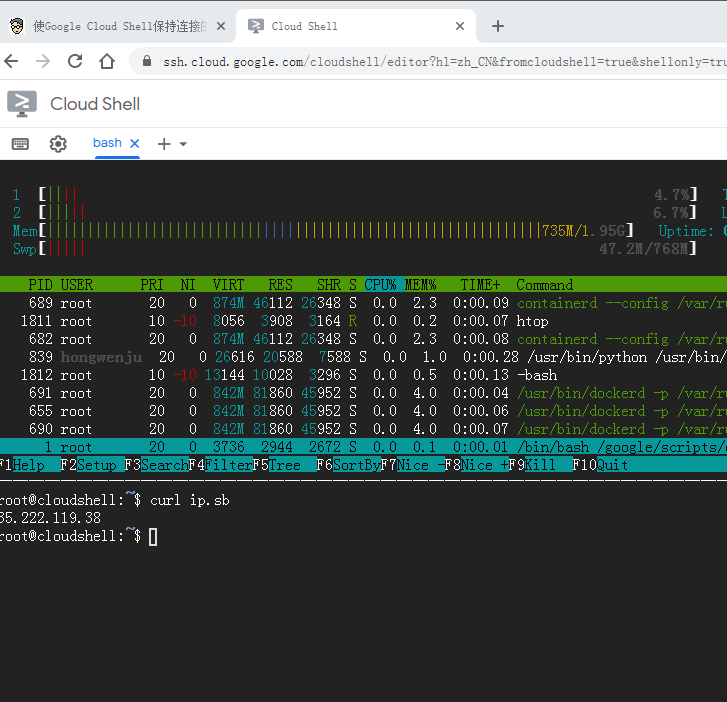 Je vais t'en chercher un nouveau, Shell.cloud.google en ligne.
 Effacement de la mémoire Linux

