
 ">WeChat
screen Linux a la commande couramment utilisée pour créer une session, qui peut passer la conversation en backstage et faciliter d’autres opérations. Le serveur de connexion SSH peut être interrompu si vous rencontrez une interruption supplémentaire ou inattendue, et il peut être résolu avec succès avec un écran. L’écran est un outil très pratique qui permet d’utiliser plusieurs fenêtres shell (sessions) à partir d’une seule session SSH (ou session locale). Lorsqu’une session est séparée ou que le réseau est interrompu, le processus démarré dans une session d’écran s’exécute toujours et vous pouvez vous connecter à une session d’écran spécifiée à tout moment.
Démarrer une session d’écran
Vous pouvez simplement l’entrer dans la ligne de commande.screen, vous pouvez donc démarrer et entrer une session d’écran. Si vous voulez marquer cette session d’écran, donnez-lui un nom, vous pouvez l’utiliser.screen -S ssesion_nameRemplacer par ce qui précèdescreen, afin que vous puissiez démarrer et entrer une session appelée session_name.
Exécuter les commandes dans les sessions d’écran
Une fois que vous êtes dans une session d’écran, vous pouvez faire quelques commandes de la session d’écran que vous voulez faire.apt update && apt upgrade -y。
Séparer la session de l’écran
Si vous faites cela depuis longtemps, comme les mises à niveau, et que vous ne voulez pas attendre ou faire autre chose, alors vous pouvez séparer cette session et la laisser courir en coulisses.Ctrl + a + dpeut séparer la session actuelle et revenir à la session locale.
Retour à la session d’écran
Quand vous sentez qu’il est presque temps de retourner à cette session où le système a été mis à niveau et voir comment il fonctionnait, vous pouvez entrer.screen -rRetourne la session avant d’avoir une session, à condition de créer une seule session d’écran. S’il y en a plusieurs, vous devez connaître le pid ou le nom de la session. Vous pouvez l’entrer.screen -lsVoir toutes les sessions d’écran actuelles, par exemple :
1 2 3 4 5 6 7 |
screen -ls There are screens on: 7880.session (Detached) 7934.session2 (Detached) 7907.session1 (Detached) 3 Sockets in /var/run/screen/S-root. |
Parmi ces derniers, 7880 7934 7907 correspondent à la ped pour chaque séance d’écran, tandis que le nom de la session, session 1, session 2 correspond à eux. screen -r 7934ou indiquer le nom screen -r -S session2Retourne à la session d’écran spécifiée.

Fin de la session d’écran
Entrée ou appuyez sur la touche dans la session d’écran.Ctrl + d, et vous pouvez fermer la session en cours.
| Description de l’utilisation | Exemple de commande |
|---|---|
| Créer une session et entrer | screen -S 会话名称 |
| Restaurer la session spécifiée | screen -r 会话名称 |
| Liste de toutes les sessions | screen -ls |
| Supprimer la session spécifiée | screen -S 会话名称 -X quit |
| Supprimer toutes les sessions | killall screen |
| Efface la session en état d’infirmité (les sessions sont closes pour certaines raisons) | screen -wipe |
| La commande suivante est utilisée dans la session | |
| Quitte la fenêtre de session actuelle (sans préjudice du processus en cours) | Appuyez sur Ctrl+a , puis appuyez sur d Clés |
| Créer une nouvelle session de terminal | Appuyez sur Ctrl+a , puis appuyez sur c Clés |
| Clôture de la session en cours et fin du processus à l ‘ intérieur | Appuyez sur Ctrl+a , puis appuyez sur k Clés |
| Afficher la liste de toutes les sessions | Appuyez sur Ctrl+a , puis appuyez sur w Clés |
| Basculer la fenêtre d’autres sessions (numéro 0-9) | Appuyez sur Ctrl+a , puis appuyez sur 0-9 Numéro des clés |
| Verrouillez la session en cours, restaurez les mots de passe utilisateur à valider | Appuyez sur Ctrl+a , puis appuyez sur x Clés |
| Afficher plus d’options pour l’aide | Appuyez sur Ctrl+a , puis appuyez sur ? Clés |
未经允许不得转载:萌萌Apprentissage » Résumé de l'écran


 script linux Un chinois
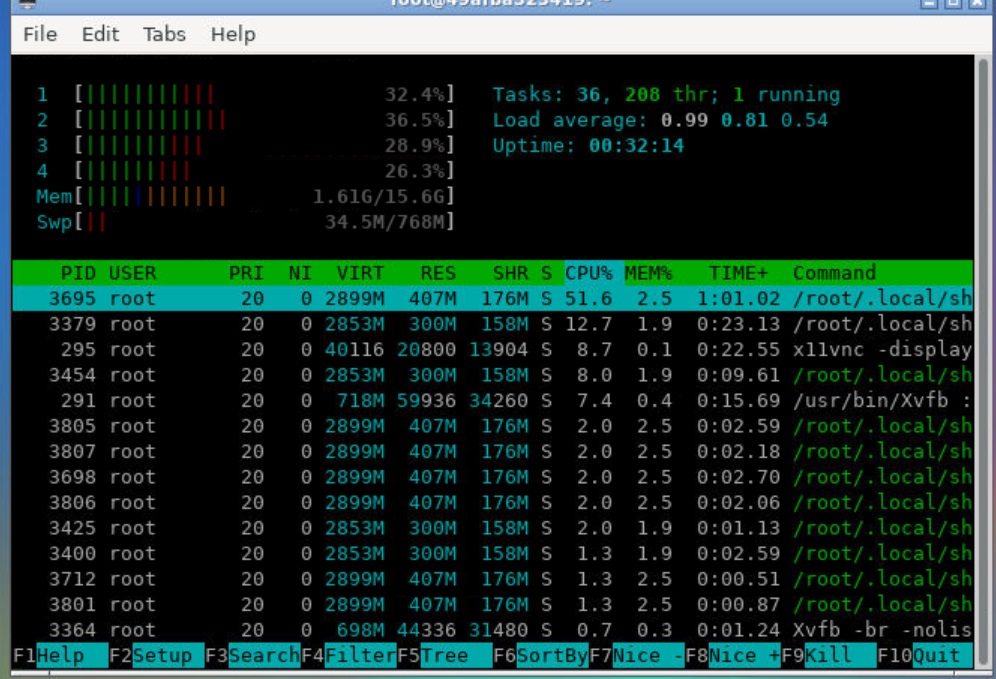 Google shell active le mode amélioré 4 nucléaire 16G RAM
 Tutoriel d'utilisation de Tmux
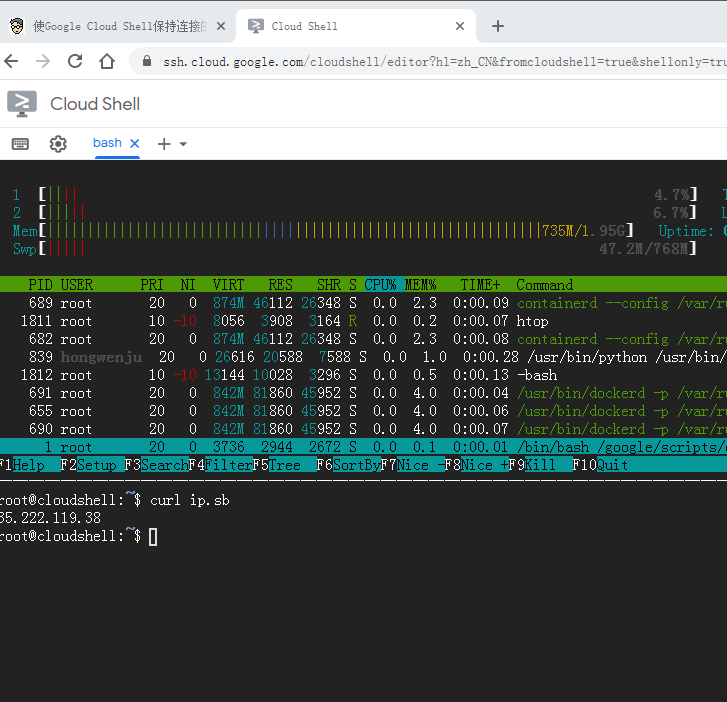 Je vais t'en chercher un nouveau, Shell.cloud.google en ligne.
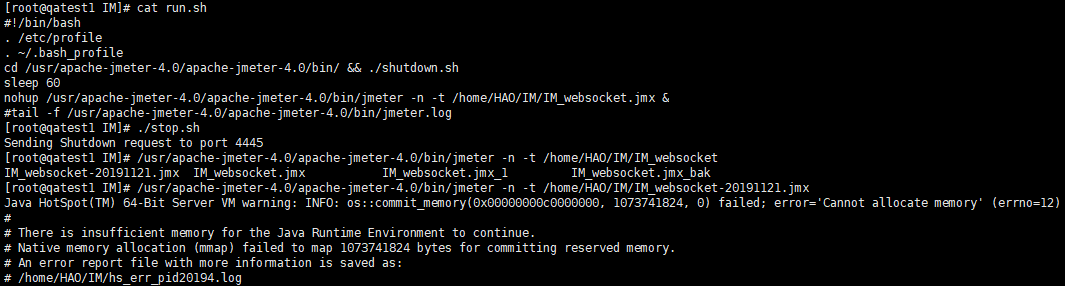 Effacement de la mémoire Linux

