
 ">WeChat
Créer scriptscleancache.sh
#!/bin/bash
sync
echo 1 > /proc/sys/vm/drop_caches
echo 2 > /proc/sys/vm/drop_caches
echo 3 > /proc/sys/vm/drop_caches

创建好了脚本之后需要chmod +x cleanchache.sh
Occupation de mémoire du serveur, commande d’utilisation :
du -sh /* | sort -nr
La taille du fichier est affichée par requête de commande en haut, et les fichiers de taille anormale sont réintroduits (par exemple la taille inhabituelle dans le fichier Usr, en entrant usr, commande d’exécution: du-sh /usr/* ?? tri-nr), qui localise et supprime des documents de taille anormale, ce qui entraîne généralement un journal ne nettoyant pas les lacunes de mémoire du serveur dans le temps.
Une erreur a été rencontrée lorsque des mesures de pression ont été effectuées sur le serveur Linux en utilisant Jmeter:
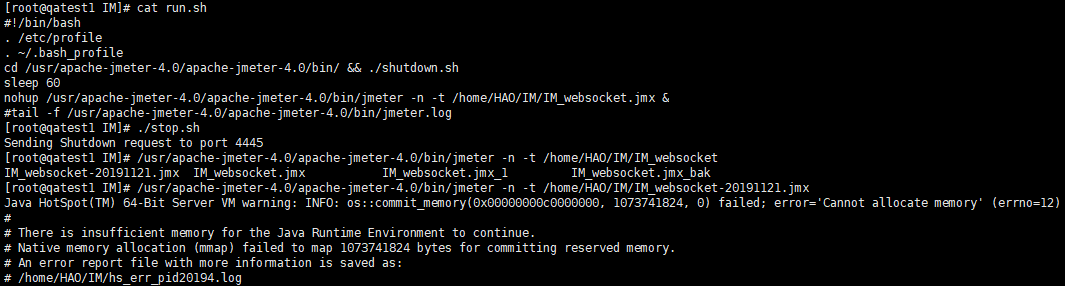 Selon l’indice ici:
Java HotSpot(TM) 64-Bit Server VM warning: INFO: os::commit_memory(0x00000000c0000000, 1073741824, 0) failed; error='Cannot allocate memory' (errno=12)
#
# There is insufficient memory for the Java Runtime Environment to continue.
# Native memory allocation (mmap) failed to map 1073741824 bytes for committing reserved memory.
# An error report file with more information is saved as:
# /home/HAO/IM/hs_err_pid20194.log
Vérification de la mémoire et des résultats :
[root@qatest1 IM]# free -m
             total       used       free     shared    buffers     cached
Mem:          8001       7881        120          0          4        416
-/+ buffers/cache:       7460        541
Swap:            0          0          0
Il y a beaucoup de services inconnus, donc on va nettoyer.
kill -9 `ps aux|head -1;ps aux|grep -v PID|sort -rn -k +4|head | awk '{print $2}'`
Si la mémoire est jugée insuffisante après qu’une requête a été faite, plusieurs autres temps peuvent être utilisés:
kill -9 `ps aux|head -1;ps aux|grep -v PID|sort -rn -k +4|head -K 50| awk '{print $2}'`
Encore une fois, il y a déjà beaucoup de mémoire disponible:
[root@qatest1 IM]# free -m
             total       used       free     shared    buffers     cached
Mem:          8001       2460       5541          0          5        663
-/+ buffers/cache:       1791       6209
Swap:            0          0          0
c) La combinaison suivante de commandes peut être utilisée : ps aux ?? head-1; ps aux ?? grep -v PID ?? tri -rn-k +3 ?? head linux pour accéder aux 10 processus les plus importants qui occupent des ressources mémoire, en utilisant la combinaison suivante de commandes : ps aux ? head-1; ps aux ?? grep – v PID ?? rt – +3 ?? head – en fait deux phrases : ps aux_aux_aux ?? egyp -vPID ?? tri – rn – +3head
Vous pouvez utiliser des commandes pour vérifier les 10 processus de mémoire les plus importants.
Voir le processus maximal d’occupation de cpu
Ps. Auxhead-1; pss aux grep-v PID ?? trier-rn-k+3 ?? tête ou toop (et puis appuyez sur M, notez que c’est capital)
Processus de visionnement avec la mémoire d’occupation la plus élevée***
ps aux|head -1;ps aux|grep -v PID|sort -rn -k +4|head
Un pour nettoyer le scriptkill_Xvfb.sh#ps-ef ?? Grêpe Xvfb | Grêpe – V-V. Grêpe C’est juste un peu awk. « {imprimer 2 $} » Xargs tuer –9
Ou ps-aux ?? grep Xvfb ou toop.
Cette combinaison d’ordres est en fait les deux phrases suivantes:
ps aux ?? head-1 ps aux ?? grep -v PID ?? tri-rn -k +3 ?? head, dont la première phrase est principalement destinée à obtenir des titres (USER PID %CPU % MEM VSZ RSSS TTY STAT START HEURE COMMAND). La prochaine grep – v PID supprime le titre donné à la commande ps aux en le retirant de la liste des lignes qui ne contiennent pas les trois lettres de PID et trie ensuite les résultats dans l’ordre. trier -rn – k + 3 de cette commande -r est disposé en arrière, n est classé numériquement et -k+3 est trié pour le contenu de la colonne 3, en utilisant la commande tête pour obtenir les 10 lignes par défaut (où ?? indique l’opération de conduit).
Supplément: Explication du contenu
PID: Process ID UTILISATEUR: Process propriétaire PR: Process priority, la plus petite priorité est mise en œuvre NINice: Value VIRT: Virtual memory occupée par process RES: Physical memory occupée par process SHR: Shared memory used by process state. S indique l’hibernation, R signifie fonctionner, Z signifie stagner, N signifie que la priorité du processus est négative % CPU: Process reprend %MEM: pourcentage de mémoire physique et totale utilisée par le processus TIME+: Temps total du processeur pris après le début du processus, c’est-à-dire valeur cumulative de l’utilisation du processeur.
Vous pouvez utiliser les commandes suivantes pour vérifier les processus K les plus stockés :
ps -aux | sort -k4nr | head -K
S’il y a 10 processus, K = 10 et si les trois premiers, K = 3
Remarque:Le format de sortie de ps-aux est le suivant:
USER       PID %CPU %MEM    VSZ   RSS TTY      STAT START   TIME COMMAND
root         1  0.0  0.0  19352  1308 ?        Ss   Jul29   0:00 /sbin/init
root         2  0.0  0.0      0     0 ?        S    Jul29   0:00 [kthreadd]
root         3  0.0  0.0      0     0 ?        S    Jul29   0:11 [migration/0]
Dans ce cas, vous pouvez voir %MEM à la quatrième position et trier de grande à petite selon les valeurs de %MEM. Head-K (nombre de K-Pops, c’est-à-dire résultats pour la sortie précédente) ?? Symbole du pipeline, qui mène la recherche vers la commande ci-dessous pour les opérations suivantes. Méthode 2:top (et puis appuyez sur M, notez majuscule)
ps -aux | sort -k3nr | head -K
Méthode 2: Haut (et puis appuyez sur P, notez majuscule)
未经允许不得转载:萌萌Apprentissage » Effacement de la mémoire Linux


 script linux Un chinois
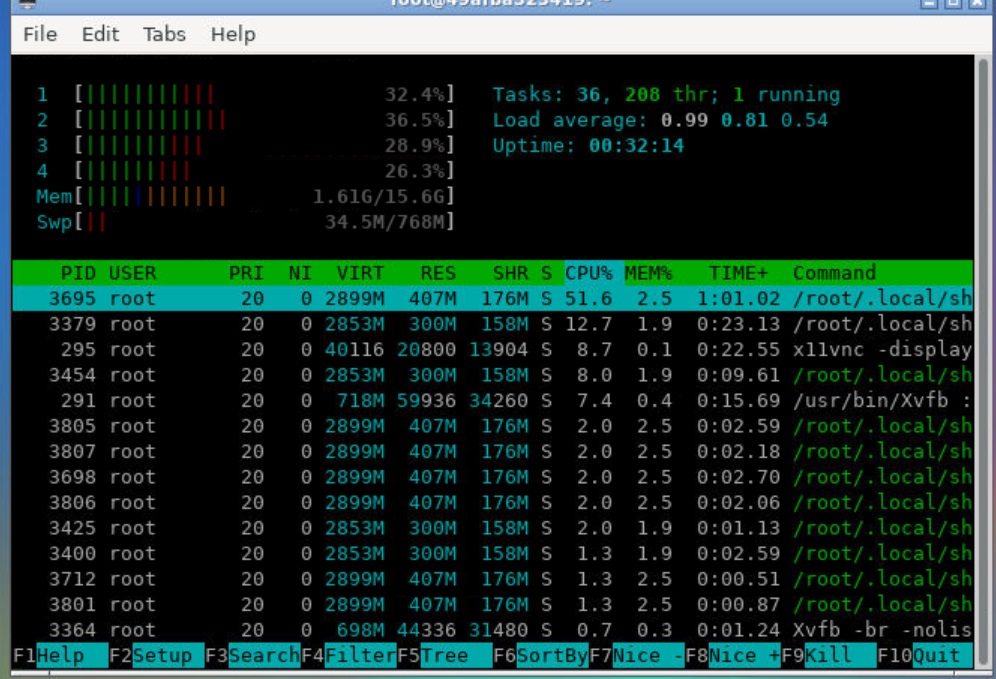 Google shell active le mode amélioré 4 nucléaire 16G RAM
 Tutoriel d'utilisation de Tmux
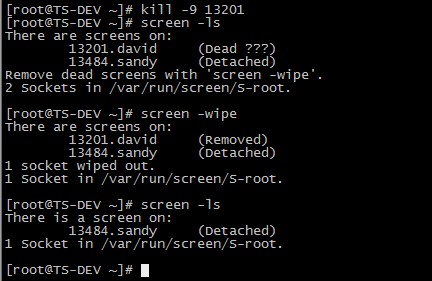 Résumé de l'écran
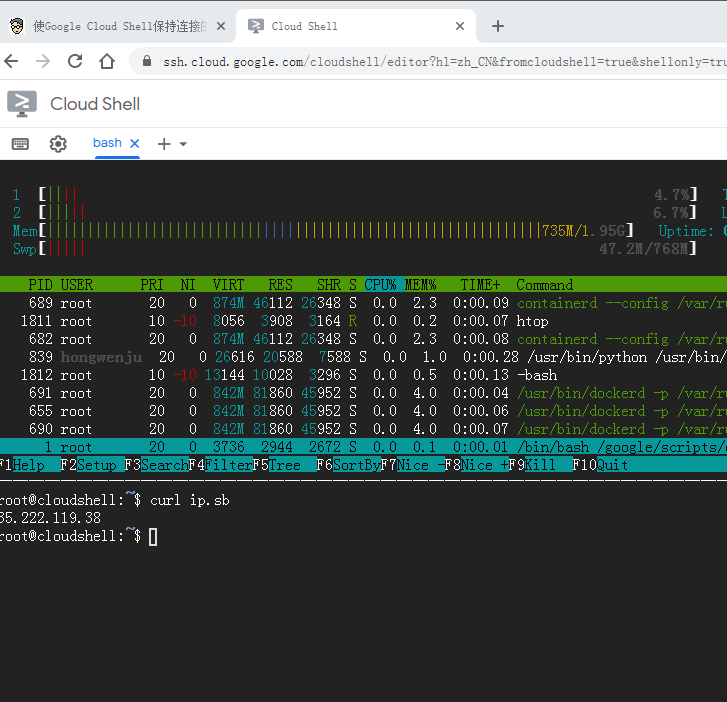 Je vais t'en chercher un nouveau, Shell.cloud.google en ligne.

