
 ">WeChat
Installation sur Mac ou Linux
Afin d’installer tout sur un Mac, nous exécuterons des commandes dans Terminal.app et les distributions Linux varient.
Installer Node.js et npm
Nous allons utiliser Gestionnaire de versions de nœuds (nvm) pour installer Node.js et npm.
curl -o- https://raw.githubusercontent.com/creationix/nvm/v0.33.1/install.sh | bashOuvrir la ~/.bash_profile fichier, et assurez-vous source ~/.bashrc est écrit quelque part. Redémarrez le terminal. Exécutez la commande d’installation.
nvm install nodeExécutez la commande d’utilisation.
nvm use nodeNow using node v8.2.0 (npm v5.3.0)Maintenant que Node.js et npm sont installés, testez-les en tapant node -v Je suis désolé. npm -v.
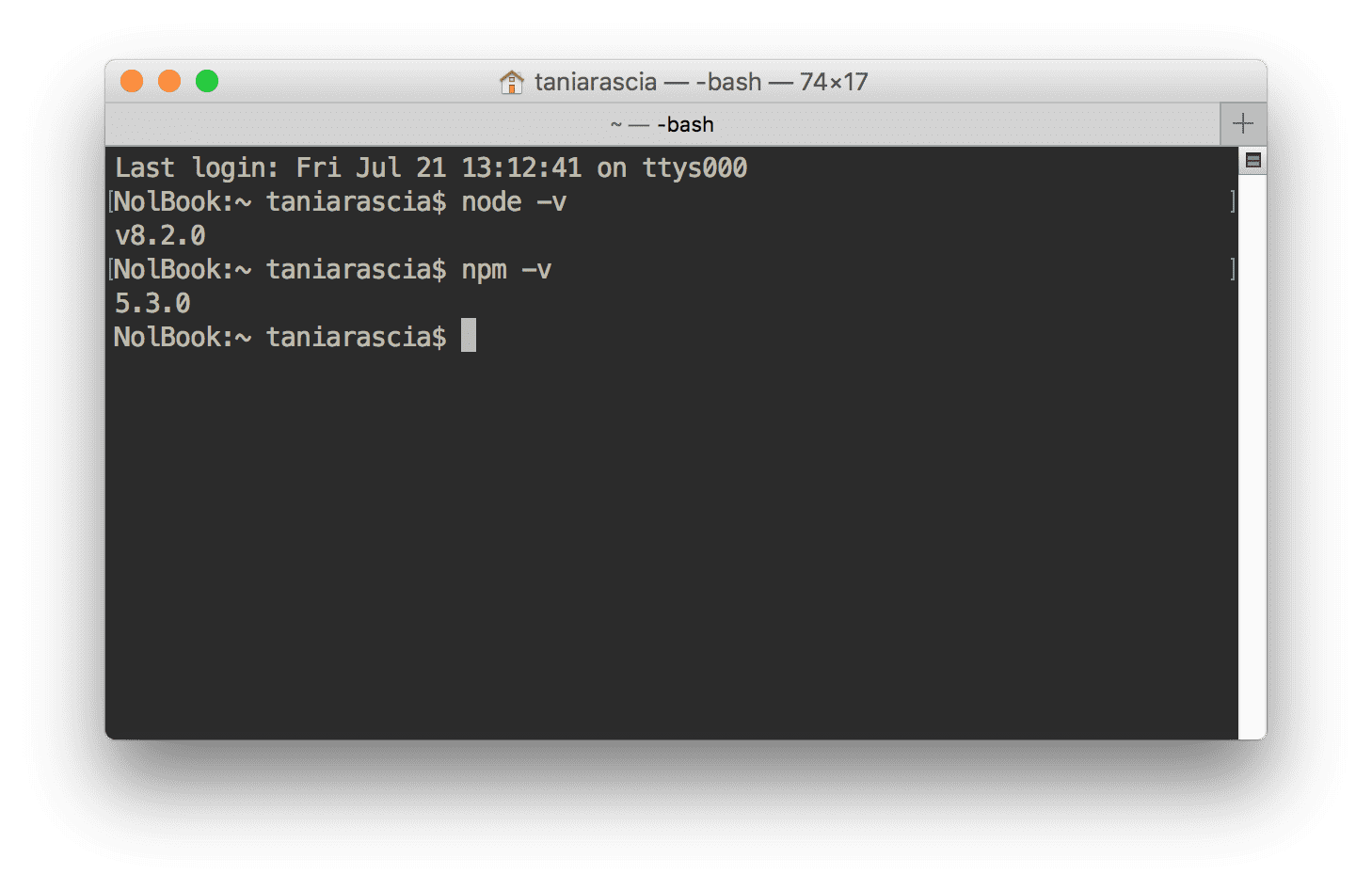
Tout est prêt.
Créer un projet
À ce stade, vous êtes prêt à commencer à configurer Gulp, Webpack, Browserify, ou quel que soit votre but. Nous pouvons également créer un projet simple pour tester que tout fonctionne correctement.
Initialiser le projet
Naviguez dans le répertoire dans lequel vous voulez que votre projet existe – dans mon cas, sites/node-test.
cd sites/node-testMaintenant initalisez un nouveau projet avec npm.
npm initCe qui suit apparaît dans le terminal, et vous invite pour quelques-uns
This utility will walk you through creating a package.json file.
It only covers the most common items, and tries to guess sensible defaults.

See `npm help json` for definitive documentation on these fields
and exactly what they do.

Use `npm install <pkg>` afterwards to install a package and
save it as a dependency in the package.json file.
Premièrement, il demandera un nom de paquet.
node-testNuméro de version.
1.0.0Description.
Creating my first "Hello, World!" Node project.Le reste vous pouvez juste appuyer sur Entrée et sauter. Maintenant, vous remarquerez que nous avons un Le Président. — L’ordre du jour fichier qui contient toutes les informations que nous avons saisies.
{
  "name": "node-test",
  "version": "1.0.0",
  "description": "Creating my first \"Hello, World!\" Node project.",
  "main": "index.js",
  "scripts": {
    "test": "echo \"Error: no test specified\" && exit 1"
  },
  "author": "Tania Rascia",
  "license": "ISC"
}
A Le Président. — L’ordre du jour est un fichier qui contient des métadonnées sur le projet, et gère les dépendances (logiciels et modules supplémentaires) du projet. Maintenant, nous allons installer notre première dépendance – un paquet très important et utile appelé pavé gauche, qui ajoutera de l’espace blanc sur le côté gauche d’une chaîne, ajoutant jusqu’à un nombre. Par exemple, écrire ceci:
leftPad('String', 10)Est-ce que vous allez produire ceci :
consoleStringpavé gauche est un paquet sur npm, qui, comme nous l’avons indiqué précédemment, contient le registre de tous les paquets accessibles au public.
Installer les dépendances
Pour installer une dépendance avec npm, nous utilisons la commande npm install dependency-name-here. Maintenant, il suffit de courir npm install va télécharger la dépendance, mais il ne l’enregistrera pas au projet. Puisque nous avons déjà créé notre Le Président. — L’ordre du jour, nous allons utiliser le drapeau --save pour installer la dépendance Je suis désolé. l’ajouter Le Président. — L’ordre du jour.
npm install left-pad --saveTant que vous avez exécuté cette commande dans le répertoire du projet, elle installera avec succès la dépendance en créant un node_modules répertoire. Il va également créer un paquet-lock.json fichier, que nous pouvons ignorer. Enfin, il a mis à jour notre Le Président. — L’ordre du jour fichier avec une nouvelle ligne.
"dependencies": {
  "left-pad": "^1.1.3"
}
Maintenant le projet reconnaît la dépendance de gauche-pad comme existant
Vous pouvez aussi courir
npm install --save-devpréciser que la dépendance ne sera utilisée qu’à des fins de développement (et non de production).
Exécuter le nœud dans le terminal
Créons index.js C’est tout ce que vous devriez avoir maintenant :

Pour référence future, ne cherchez pas dans le node_modules trou de lapin. Il sera vraiment écrasant avec des projets plus grands. require() et mettez-le dans une variable, comme ceci:
const leftPad = require('left-pad')Ce sera l’intégralité de notre index.js fichier, dans lequel nous avons besoin de gauche-pad, lancez un leftPad() et l’envoyer à la console.
const leftPad = require('left-pad') // Require left pad
const output = leftPad('Hello, World!', 15) // Define output

// Send output to the console
console.log(output)
Comme Node.js n’est pas reconnu par le navigateur, nous allons tester ceci dans la console. node commande suivie du nom de fichier dans la racine de votre projet.
node index.jsSi tout allait bien, tu aurais dû imprimer. Hello, World! à la console, avec deux espaces à gauche.
Hello, World!Conclusion
Dans ce tutoriel, nous avons appris ce qui suit :
- Ce que Node.js est
- Qu’est-ce que npm
- Comment installer Node.js et npm sur Windows ou Mac
- Comment faire un projet local
- Comment installer une dépendance avec npm
- Comment exécuter un fichier en utilisant un node_modules dépendance dans un shell
Si tu t’es perdu à un moment donné, afficher la source sur GitHub. Avec cette connaissance, vous êtes prêt à commencer à utiliser Gulp, Grunt, Webpack, Browserify, ou tout autre chose qui dépend de Node.js ou npm.
未经允许不得转载:萌萌Apprentissage » Installation et utilisation de llinux environmentnode.js et npm install

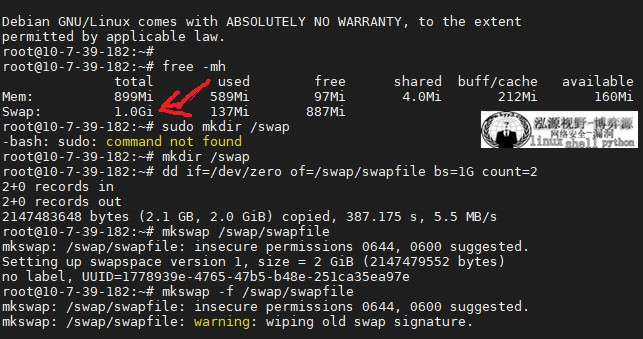 Ajouter des détails de mémoire virtuelle du serveur linux pour les modifications à la zone d'échange
 Apprendre html_Comment fonctionnent les sites Web

 apprendre NMAP
 Afficher tous les ordres et numéros d'exécution de la commande Linux

