
 ">WeChat
Lorsque vous savez exactement ce que vous cherchez, vous n’avez pas besoin de le chercher; vous avez juste à trouver Ce tutoriel vous aidera à comprendre comment utiliser le find commande efficacement dans un contexte CTF. Il est écrit d’une manière que vous n’avez pas à se référer à la page de manuel pour la compléter, bien que je recommande la page de manuel pour une lecture plus approfondie. La syntaxe de la commande peut être ventilée comme telle:
trouver où quoi
D’abord, vous dites au système de trouver quelque chose ; deuxièmement, vous lui dites où chercher ; et enfin, vous lui dites quoi chercher. Vous n’avez pas besoin de spécifier quand vous cherchez dans votre répertoire de travail. De plus, vous pouvez également utiliser des wildcards, en spécifiant à la fois un répertoire et un nom. Remarque : Il n’y a pas de MV Vous pouvez également tester les commandes sur votre propre terminal (si vous avez accès à un système Unix ou Unix-like) pour vérifier la sortie de find avec différentes options. Cependant, ce n’est pas nécessaire; c’est une passerelle, et tout ce dont vous avez besoin pour résoudre cette pièce est dans la description des tâches. Sur votre terminal, exécutez la commande:
touch file-1 file-2
Cette commande va créer deux fichiers, respectivement appelés file-1 et file-2, dans votre répertoire de travail actuel. Maintenant, exécutez:
find file*
Comme vous pouvez le voir, la commande affiche les deux fichiers. Cette fois, exécutez :
find *1
Seul le fichier-1 est dans la sortie. Ces commandes sont utiles lorsque vous voulez spécifier une partie seulement du nom de ce que vous cherchez.
La plupart du temps, vous ne cherchez pas quelque chose dans votre répertoire de travail. find commande doit être le répertoire que vous voulez rechercher. La commande va chercher dans ce répertoire et dans tous ses sous-répertoires. Donc, si vous voulez rechercher l’ensemble du système de fichiers, votre commande devrait commencer par find /. Deux drapeaux très utiles sont -type et -name drapeaux. -type, vous pouvez utiliser d pour trouver seulement des répertoires, et f pour trouver seulement des fichiers. -name flag est utilisé pour spécifier un nom ou un motif à rechercher. Vous pouvez taper le nom entier, ou utiliser des wildcards pour spécifier seulement une partie du nom. Si vous utilisez wildcards, vous devez joindre votre modèle dans des guillemets, sinon la commande ne fonctionnera pas comme prévu. Il est utile de savoir que vous pouvez également utiliser le -iname pavillon; même -name, mais insensible à l’affaire.
Dans certaines situations, spécifier simplement le nom d’un fichier ne sera pas suffisant. Vous pouvez également spécifier le propriétaire, la taille, les permissions, et le moment où le fichier a été consulté/modifié pour la dernière fois. propriétaire d’un fichier est spécifié avec le -user drapeau. taille d’un fichier est spécifié avec le -size drapeau. Lors de l’utilisation des valeurs numériques, les formats -n, +net n peut être utilisé, où n est un nombre. -n matches values lesser than n, +n les valeurs correspondantes supérieures à n, et n correspond exactement aux valeurs n. Pour spécifier une taille, vous avez également besoin d’un suffixe. c est le suffixe pour octets, k pour les KiB, et M pour les MiB. Donc, si vous voulez spécifier une taille de moins de 30 octets, l’argument -30c devrait être utilisé. -perm le drapeau est utilisé pour spécifier permissions, soit sous forme octale (ex. 644) or in symbolic form (ex. u=r) Voir Ici. pour une courte référence. Si vous spécifiez le mode d’autorisation comme indiqué ci-dessus (ex. 644 ou u=r), alors find retournera uniquement les fichiers avec ces permissions exactement. Vous pouvez utiliser le – ou / préfixe pour rendre votre recherche plus inclusive. – préfixe retournera les fichiers avec au moins les permissions que vous spécifiez; cela signifie que -444 mode correspondra à des fichiers lisibles par tous, même si quelqu’un a aussi écrit et/ou exécute les permissions. / préfixe retournera les fichiers qui correspondent n’importe lequel des permissions que vous avez fixées; cela signifie que le /666 mode correspondra à des fichiers lisibles et écrivants par au moins une des groupes (propriétaire, groupe ou autres). temps…liés à Les recherches seront couvertes. Celles-ci sont plus complexes mais peuvent s’avérer utiles. Le drapeau se compose d’un mot et d’un préfixe. min et time, pour les minutes et les jours, respectivement. a, met c, et sont utilisés pour spécifier quand un fichier était le dernier Accès, modifié, ou avait son statut modifié. Quant aux valeurs numériques, les mêmes règles de -size flag s’applique, sauf qu’il n’y a pas de suffixe. Pour tout mettre en place : afin de spécifier qu’un fichier a été consulté pour la dernière fois il y a plus de 30 minutes, l’option -amin +30 est utilisé. Pour spécifier qu’il a été modifié il y a moins de 7 jours, l’option -mtime -7 est utilisé. (Note : lorsque vous voulez spécifier qu’un fichier a été modifié dans les dernières 24 heures, l’option -mtime 0 est utilisé.)
Pour conclure ce tutoriel, il y a deux autres choses que vous devriez savoir. La première est que vous pouvez utiliser l’opérateur de redirection > avec find commande. Vous pouvez enregistrer les résultats de la recherche dans un fichier, et plus important encore, vous pouvez supprimer la sortie de toute erreur possible pour rendre la sortie plus lisible. Ceci est fait en appendant 2> /dev/null à votre commande. De cette façon, vous n’avez pas vu les résultats que vous n’êtes pas autorisé à accéder. -exec Vous pouvez l’utiliser dans votre find commande d’exécuter une nouvelle commande, après la -exec Drapeau, comme ça : -exec whoami \;. Les possibilités permises par cette option sont au-delà de la portée de ce tutoriel, mais surtout il peut être utilisé pour l’escalade des privilèges.
未经允许不得转载:萌萌Apprentissage » commande linux - trouver

 Afficher tous les ordres et numéros d'exécution de la commande Linux

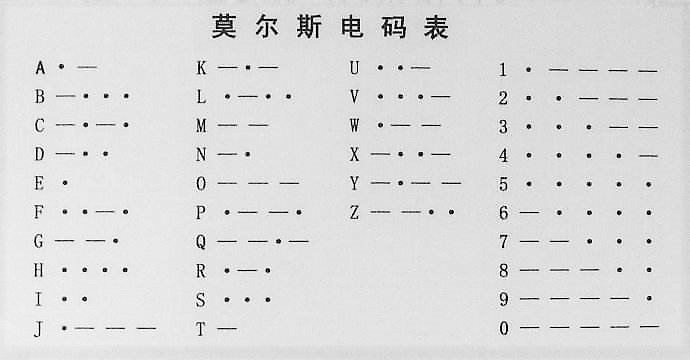 Code morse.
 Apprendre html_Comment fonctionnent les sites Web
 apprendre NMAP

