
 ">WeChat
FFmpeg C’est le logiciel open-source le plus commun pour le traitement vidéo. Cet outil joue un certain nombre de façons sur les plateformes pour gérer des tâches complexes en combinaison avec la programmation des langages python. FFmpeg lui-même est un grand projet qui contient de nombreux composants et fichiers de bibliothèque, ses outils de ligne de commande sont le plus couramment utilisés.Documents officiels Terminer l’installation d’abord.
I. CONTEXTE
Avant d’introduire l’utilisation de FFmpeg, il fallait comprendre certains concepts fondamentaux du traitement vidéo.
1.1 Contenants
Le fichier vidéo est en soi un conteneur, qui comprend des vidéos et audio, ainsi que d’autres fonctionnalités comme les sous-titres. Les formats d’emballage communs comprennent ce qui suit.
- MP4
- MKV
- WebM
- AVI
La commande suivante regarde le conteneur supporté par FFmpeg.
$ ffmpeg -formats
1.2 Format de codage
Les vidéos et les audios doivent être codés pour pouvoir être enregistrés dans un fichier. Différents formats de codage (CODEC) ont des taux de compression différents, ce qui conduit à des différences dans la taille et la clarté du fichier.
- H.262
- H.264
- H.265
Le format de code ci-dessus est protégé par un droit d’auteur, mais gratuitement.
- VP8
- VP9
- AV1
Le format de codage audio habituel est le suivant.
- MP3
- AAC
Tout cela est un format de codage endommagé, qui perd quelques détails en échange du volume plus petit de fichiers. Le format de codage non endommagé compresse les fichiers plus grands et n’est pas présenté ici. Les commandes suivantes regardent les formats de code supportés par FFmpeg, les codes vidéo et audio à la fois à l’intérieur.
$ ffmpeg -codecs
1.3 Encodeur
Les encodeurs (encodeurs) sont le fichier de dépôt pour un certain type de format de code. Seulement si un encodeur de format est installé peut être codé et décodé pour vidéo/audio. Voici quelques-uns des encodeurs vidéo compatibles FFmpeg.
- libx264: Encodeur open source le plus populaire H264
- NVENC: Encodeur H.264 basé sur le GPU NVIDIA
- libx265: Encodeur HEVC Open Source
- libvpx: Encodeurs Google VP8 et VP9
- liboom: encodeur AV1
L’encodeur audio est le suivant.
- Libfdk-aac
- aac
La commande suivante est de visualiser l’encodeur que FFmpeg a installé.
$ ffmpeg -encoders
Le site a été mis à jour!
https://www.gyan.dev/ffmpeg/builds/
Liens Cliquez pour télécharger le lien ci-dessous
https://www.gyan.dev/ffmpeg/builds/ffmpeg-git-full.7z

SHA256: 11593ce8bd4bc832e6bf261af717493edeed1be7cbd829a3a6b92cd48ea9cacc
2. Dépression vers un répertoire donné (le directeur peut être modifié, p.ex. répertoire de distribution D décompressé dossier ffmpeg: variable d’environnement F:\ffmpeg\bin) et ensuite ajouter des répertoires de fichiers binaires au chemin de chemin (Computer-Propriétés-Advanced System Settings-Environmental Variable-Path-New)


Ligne de commande (fenêtres+r entrée cmd) entrée : ffmpeg-version affiche l’interface suivante pour indiquer la réussite de l’installation :


II. ffmpeg Introduction à l’utilisation simple
1. Conversion de format vidéo :ffmpeg -i num.mp4 -codec copy num2.avi
Copier et convertir num.mp4 en num2.avi Note : -i, un fichier qui indique une opération 2.gif produit :ffmpeg -i num.mp4 -vframes 20 -y -f gif num3.gif
Les 20 premières images de num.mp4 sont faites gif et nommée num3 3.ffmpeg -i num.mp4 -ss 0 -t 3 -codec copy cut1.mp4
Les nombres post-ss indiquent l’heure de l’interception, les nombres post-t signifient la longueur de l’interception.ffmpeg -i num.mp4 -y -f image2 -ss 2 -t 0.001 -s 400x300 pic.jpg
Une photo d’une personne nommée Pic.jpg, 400×300 à 2s (le nombre après-s est le moment de l’interception) a été interceptée et une image par seconde:ffmpeg -i num.mp4 -r 1 image%d.jpg
Intercepter une image chaque seconde et la nommer imagei.jpg(i=1,2,3…) Note : -r nombres indiquent la fréquence à intercepter une
II. FORMAT D ‘ UTILISATION DU FFmpeg
La ligne de commande FFmpeg a un très grand nombre de paramètres qui peuvent être divisés en cinq parties.
$ ffmpeg {1} {2} -i {3} {4} {5}
Dans l’ordre ci-dessus, les paramètres pour chacune des cinq parties sont les suivants.
- Paramètres mondiaux
- Paramètres du fichier d’entrée
- Fichier d’entrée
- Paramètres du fichier de sortie
- Fichier de sortie
Les commandes ffmpeg peuvent être écrites en plusieurs lignes pour faciliter la visualisation lorsque les paramètres sont trop grands.
$ ffmpeg \
[全局参数] \
[输入文件参数] \
-i [输入文件] \
[输出文件参数] \
[输出文件]
Voici un exemple.
$ ffmpeg \
-y \ # 全局参数
-c:a libfdk_aac -c:v libx264 \ # 输入文件参数
-i input.mp4 \ # 输入文件
-c:v libvpx-vp9 -c:a libvorbis \ # 输出文件参数
output.webm # 输出文件
La commande ci-dessus convertit le fichier mp4 en un fichier webm, tous deux au format conteneur. Le format d’encodage audio du fichier mp4 est aac et le format de codage vidéo est H.264; le format d’encodage vidéo pour le fichier Webm de sortie est VP9 et le format audio est Vorbis. Si aucun format de code n’est spécifié, FFmpeg se jugera pour entrer l’encodage du fichier. Par conséquent, la commande ci-dessus peut simplement être écrite comme ci-dessous.
$ ffmpeg -i input.avi output.mp4
III. Paramètres communs de la ligne de commande
Les paramètres de ligne de commande couramment utilisés par FFmpeg sont les suivants.
-c: Encodeur spécifié-c copy: Copie directe, sans recodage (si rapidement)-c:v: Encodeur vidéo spécifié-c:a: Assigner l’encodeur audio-i: Fichier d’entrée spécifié-an: Supprimer le flux audio-vn: Enlever le flux-preset: Spécifie la qualité vidéo de la sortie, ce qui affecte la vitesse à laquelle un fichier est généré.-y: Le même fichier de nom est directement écrasé lorsque la sortie n’est pas confirmée.
IV. Usage courant
Voici quelques usages courants de FFmpeg.
4.1 Consulter les informations du fichier
Afficher les métadonnées des fichiers vidéo, comme les formats de codage et les débits, qui peuvent être utilisés uniquement-iC’est une question de fond.
$ ffmpeg -i input.mp4
Les commandes afficheront beaucoup d’informations redondantes, plus-hide_bannerargument, vous pouvez montrer seulement des méta informations.
$ ffmpeg -i input.mp4 -hide_banner
4.2 Conversion du format de code
La conversion d’un format codé (transcodage) signifie la conversion de fichiers vidéo d’un code à un autre. Par exemple, le passage à un code H264, généralement en utilisant l’encodeurlibx264, alors il suffit de spécifier l’encodeur vidéo pour le fichier de sortie.
$ ffmpeg -i [input.file] -c:v libx264 output.mp4
Voici la rédaction du code H.265.
$ ffmpeg -i [input.file] -c:v libx265 output.mp4
4.3 Conversion des formats d’emballage
Convertit le format de conteneur (transmuxing) pour transférer des fichiers vidéo d’un emballage à un autre. Le webm mp4 spin est utilisé ci-dessous.
$ ffmpeg -i input.mp4 -c copy output.webm
Dans l’exemple ci-dessus, il s’agit simplement d’un transfert de conteneurs. Le format de codage interne est inchangé, alors utilisez-le.-c copySpécifie la copie directe, sans passer le code, qui est plus rapide.
4.4 Taux d ‘ ajustement
Le taux de réglage (translation) désigne le débit qui modifie le code et est généralement utilisé pour réduire le volume des fichiers vidéo. L’exemple suivant spécifie un taux de nombre minimum de 964 K, un maximum de 3856 K et une taille de zone tampon de 2000 K.
$ ffmpeg \
-i input.mp4 \
-minrate 964K -maxrate 3856K -bufsize 2000K \
output.mp4
4.5 Résolution de changement (transsation)
Voici un exemple de changement de résolution vidéo de 1080 p à 480p.
$ ffmpeg \
-i input.mp4 \
-vf scale=480:-1 \
output.mp4
4.6 Extraction de sons
Parfois, l’audio (décompression) doit être extrait de la vidéo et peut être écrit comme suit.
$ ffmpeg \
-i input.mp4 \
-vn -c:a copy \
output.aac
Dans l’exemple ci-dessus,-vnLa vidéo a été retirée.-c:a copyindique que le code audio n’est pas modifié et est directement copié.
4.7 Ajouter des pistes
Ajouter une piste (muxing) signifie ajouter un audio externe à la vidéo, par exemple en ajoutant de la musique de fond ou en narrant.
$ ffmpeg \
-i input.aac -i input.mp4 \
output.mp4
Dans l’exemple ci-dessus, il y a deux fichiers d’entrée — audio et vidéo — que FFmpeg fusionnera en un seul fichier.
4.8 Interception
Voici un exemple de série d’interceptions vidéo d’une seconde commençant à l’heure spécifiée.
$ ffmpeg \
-y \
-i input.mp4 \
-ss 00:01:24 -t 00:00:01 \
output_%3d.jpg
Si un seul graphique est requis, vous pouvez spécifier qu’un seul cadre sera pris.
$ ffmpeg \
-ss 01:23:45 \
-i input \
-vframes 1 -q:v 2 \
output.jpg
Dans l’exemple ci-dessus,-vframes 1Il est clair que le gouvernement ne pourra pas mettre fin à cette situation.-q:v 2Cela indique que la qualité des images exportées est généralement comprise entre 1 et 5 (1 étant la plus élevée).
4.9 Culture
Couper signifie prendre un clip de la vidéo originale et le sortir comme une nouvelle vidéo. Vous pouvez spécifier l’heure de début (démarrage) et la durée (durée), ou l’heure de fin (fin).
$ ffmpeg -ss [start] -i [input] -t [duration] -c copy [output]
$ ffmpeg -ss [start] -i [input] -to [end] -c copy [output]
Voici des exemples pratiques.
$ ffmpeg -ss 00:01:50 -i [input] -t 10.5 -c copy [output]
$ ffmpeg -ss 2.5 -i [input] -to 10 -c copy [output]
Dans l’exemple ci-dessus,-c copyCela signifie que le format de codage de l’audio et de la vidéo n’est pas changé, et il sera beaucoup plus rapide à copier.
4.10 Ajout d’une housse à l’audio
Certains sites vidéo permettent uniquement le téléchargement de fichiers vidéo. Si vous voulez télécharger des fichiers audio, vous devez ajouter une page couverture à l’audio, la transformer en vidéo et ensuite la télécharger.
$ ffmpeg \
-loop 1 \
-i cover.jpg -i input.mp3 \
-c:v libx264 -c:a aac -b:a 192k -shortest \
output.mp4
Deux fichiers d’entrée et une image de couverture de la commande ci-dessuscover.jpgL’autre est des fichiers audio.input.mp3。-loop 1Les paramètres sont le cercle infini des images.-shortestLes paramètres signifient que le fichier audio se termine, et la vidéo de sortie se termine. Il est puissant, largement utilisé, et la plupart d’entre eux est utilisé pour les sites vidéo et les logiciels commerciaux (comme YouTube et iTunes), et beaucoup de codage/décodes standard dans les formats audio et vidéo ont été réalisés.
未经允许不得转载:萌萌Apprentissage » Windows installer ffmpeg open-source configuration d'environnement de l'outil vidéo, utilisation


 Python lote pour extraire des images de moteurs de recherche
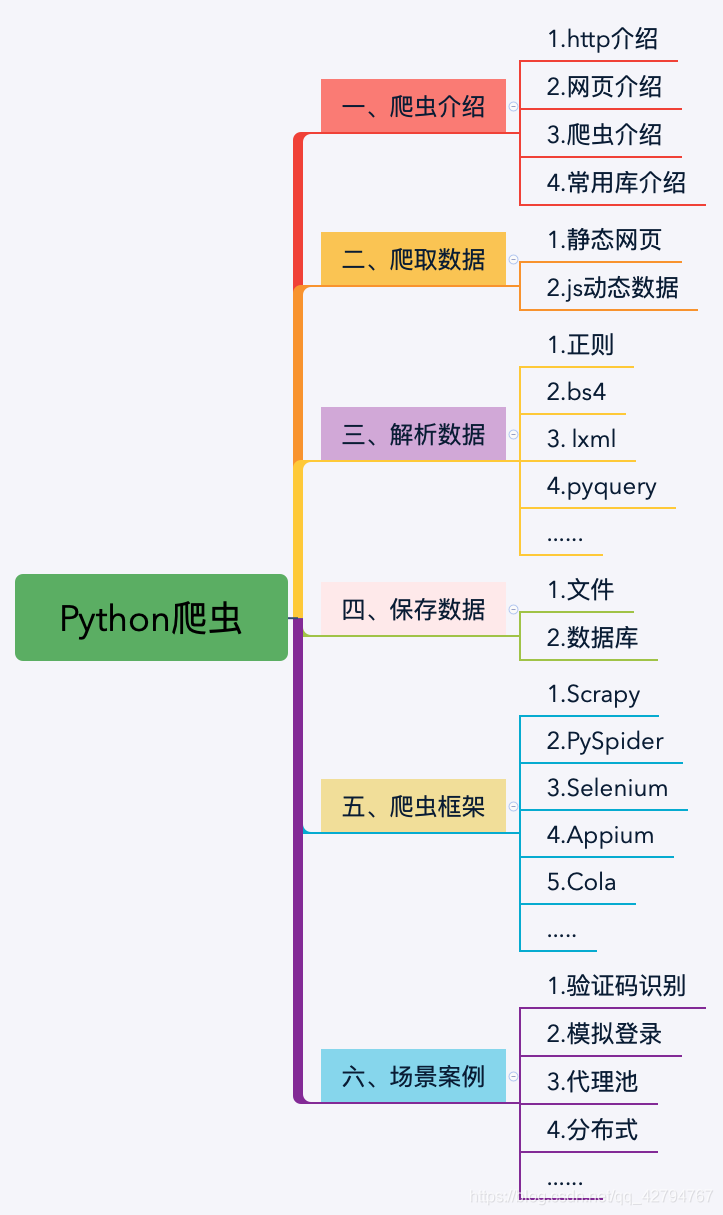 Le mot de Python grimpant à 100 degrés.
 PythonTaiichi Taipei Intelligence artificielle Traitement graphique de Tensoflow
 Sélénium avec navigateur Tor en utilisant Python
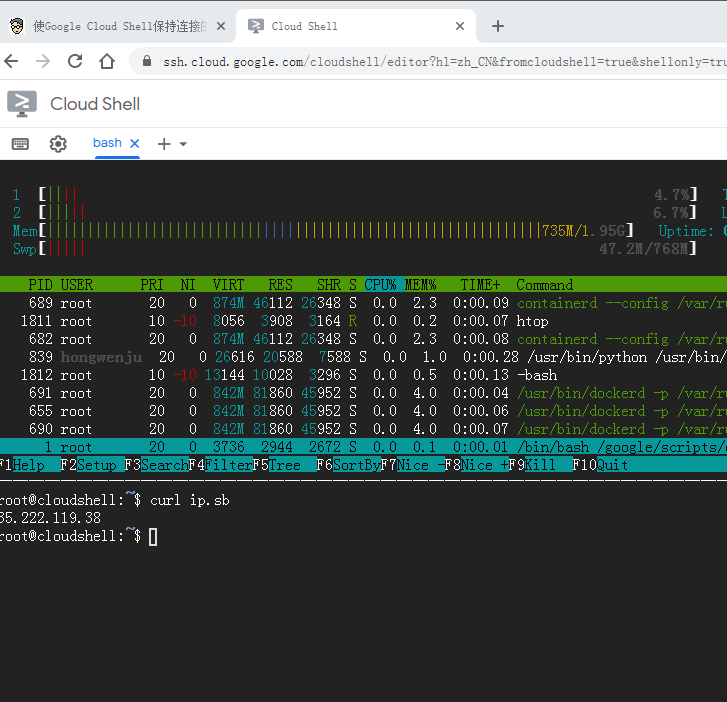 Je vais t'en chercher un nouveau, Shell.cloud.google en ligne.
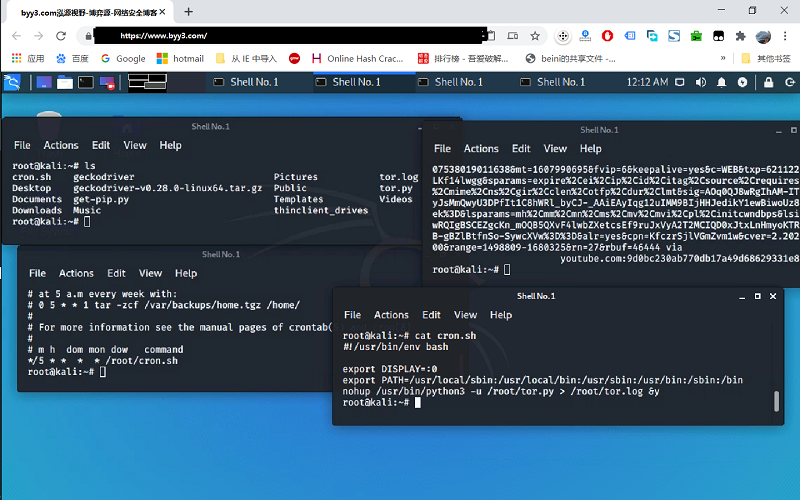 exécuter crontab avec python sélénium tor navigateur affichage dans linux
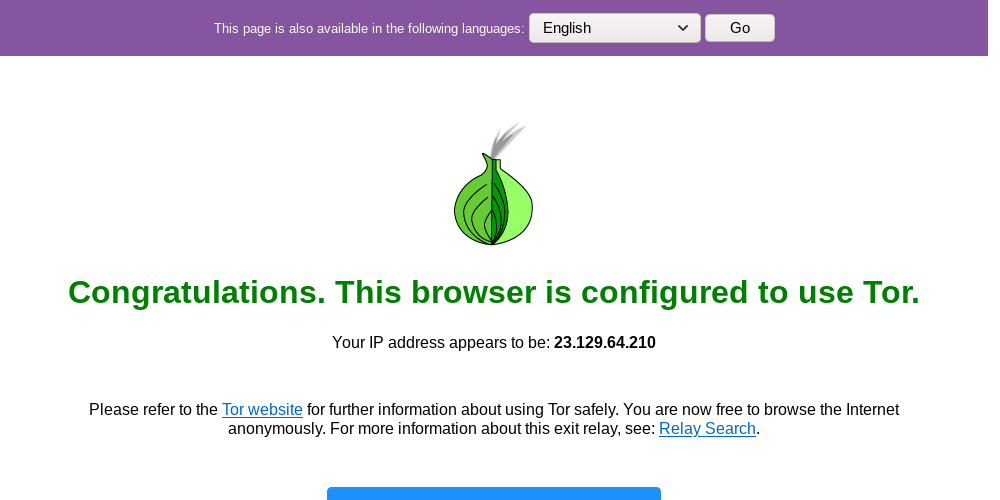 Environnement Lineux Utilisez python pour appeler la page Web du navigateur ter aléatoire

