
 ">WeChat
Détails du programme Python de raccroche Linux
Solenium est un système de test automatisé complet pour les applications web.
Étapes d’installation :
- Installer le sélénium: pip3 installer le sélénium
- Installer le webdriver & #160;:
– C’est quoi, ça ? http://chromedriver.storage.googleapis.com/index.html
Chromium: sudo apt-get installer chrome-chromédriver
Firefox & #160;: https://github.com/mozilla/geckodriver/releases/
Note: Webdriver doit correspondre à la version correspondante du navigateur avec la version du sérénium. - Chemin d’installation du Webdriver
Win: Copier le webdriver vers le répertoire d’installation de python
Linux/Mac: Copier le webdriver vers/usr/local/bin
Opérations de base et positionnement des éléments de sélénium
Démarrer le navigateur
Démarrer le navigateur crhome
code
| 1 2 3 4 | du webdriver d’importation de sélénium pilote = webdriver.Chrome() driver.get(‘http://xxx.com’) |
Démarrer le navigateur Chrome
code
| 1 2 3 4 5 | du webdriver d’importation de sélénium #apt-get installe le chemin du webdriver driver = webdriver.Chrome(‘/usr/lib/chromium-browser/chromedriver’) driver.get(‘http://xxx.com’) |
Démarrage du chemin de conduite spécifié
code
| 1 2 3 4 5 6 7 | du webdriver d’importation de sélénium # Conduisez le chemin driver_path = r’D:\download\chromedriver.exe’ pilote = webdriver.Chrome(executable_path=driver_path) driver.get(‘http://xxx.com’) |
Sans tête est activé.
Headless Chrome est la forme sans interface du navigateur Chrome, qui exécute votre programme sans ouvrir le navigateur et en utilisant toutes les fonctionnalités supportées par Chorome.
| 1 2 3 4 5 6 7 8 9 10 11 12 13 14 15 | du webdriver d’importation de sélénium # Ne pas afficher les interfaces graphiques option = webdriver.ChromeOptions() # Ajouter aucune option d’interface option.add_argument(« —sans tête ») # Si vous n’ajoutez pas cette option, il y a des moments où l’emplacement est un problème option.add_argument(« –disable-gpu ») # Laissez Chrome courir sous racine option.add_argument(‘–non-sandbox’) option.add_argument(‘–disable-dev-shm-usage’) pilote = webdriver.Chrome(chrome_options=option) driver.get(‘http://xxx.com’) |
Positionnement de l’élément
Positionnement de l’id : find_election_by_id()
code
| 1 2 | # Positionner l’id et entrer la valeur sélénium driver.find_element_by_id(‘kw’).send_keys(‘selenium’) |
Nom emplacement: find_election_by_name()
code
| 1 2 | # Position par nom et saisie de la valeur sélénium driver.find_element_by_name(‘wd’).send_keys(‘selenium’) |
emplacement de calass : find_election_by_class_name()
code
| 1 2 | # Positionnement par classe et valeur d’entrée sélénium driver.find_element_by_class(‘wd’).send_keys(‘selenium’) |
emplacement de la balise : find_election_by_tag_name()
HTML définit les fonctions par tag, p. ex. entrée est entrée et table est table.
code
| 1 2 | # Positionner à travers l’étiquette et saisir une valeur de sérénium driver.find_element_by_tag(‘input’).send_keys(‘selenium’) |
emplacement du lien: find_election_by_link_text()
Cette méthode est spécialement conçue pour localiser des liens texte, tels que -news, -maps, etc., en haut à droite de la page d’accueil de 100 degrés.
code
| 1 2 | # Localisation du lien « news » et cliquez sur .find_election_by_link_text (‘news’).cliquez() |
Positionnement partiel de_lien: find_election_by_Partial_link_text()
Parfois, un texte hyperlien est long, et si nous entrons tout dans les problèmes et que nous avons l’air mauvais code, alors nous pouvons simplement couper une partie de la chaîne, et ainsi il est vaguement assorti.
code
| 1 2 | # Pour localiser le lien « Nouvelles » et cliquer dessus via partial_link driver.find_element_by_partial_link_text(‘= »).click() |
xpat emplacement: find_election_by_xpath()
code
| 1 2 | # localisez la boîte de recherche par xpath et entrez le sérénium driver.find_element_by_xpath(« //*[@id=’kw’] »).send_keys(‘selenium’) |
Emplacement CSS : find_election_by_cs_selector()
code
| 1 2 | # Localisation dans la boîte de recherche CSS et entrée dans le sérénium driver.find_element_by_css_selector(‘#kw’).send_keys(‘selenium’) |
jQuery Positionnement
La syntaxe de base est (selector).action(), action() symbole définition de jQuery, sélecteur de secteur pour interroger des éléments HTML spécifiques et effectuer une opération spécifique sur l’élément par action().
Parmi ceux-ci, l’accélérateur() que nous utilisons souvent est l’un des plusieurs en jq:
- $(sector).val (`input_value ‘) input_value indique la valeur du texte à saisir
- $(selector).val(‘) si vide, l’exécution signifie vide.
- $(selector).click()
code
| 1 2 3 4 | search_jq = « $(‘#kw’).val(‘selenium’) » bouton_jq = « $(‘.s_btn’).cliquez() » driver.execute_script(search_jq) driver.execute_script(bouton_jq) |
Les trois formes d’attente du sélénium.
Parfois, afin d’assurer la stabilité de l’opération du script, le temps d’attente est ajouté au script.
Force à attendre
Attendre : Que le navigateur soit chargé ou non, le programme devra attendre trois secondes, trois secondes avant d’atteindre le code ci-dessous.
code
| 1 2 3 4 5 6 7 | du webdriver d’importation de sélénium import time pilote = webdriver.Chrome() driver.get(‘http://xxx.com’) temps.sleep(3) |
Une attente invisible.
En ajoutant une méthode implictly_wait() vous pouvez être intelligent dans un délai.
L’attente invisible est le réglage d’un délai maximum d’attente, et si le chargement de la page Web est terminé dans le délai spécifié, l’étape suivante sera exécutée ou jusqu’à ce que la date limite soit atteinte avant la prochaine étape.
L’attente implicite est de travailler pour tout le cycle du pilote, donc juste mettre en place une fois.
code
| 1 2 3 4 5 6 7 | du webdriver d’importation de sélénium pilote = webdriver.Chrome() 30s maximum d’attente driver.implicitement_attente(30) driver.get(‘http://xxx.com’) |
– Vous attendez.
Attention : WebDriverWater, en combinaison avec ce type de méthode unil() et unil_not(), est suffisamment flexible pour attendre sur la base du jugement. Sa signification principale est que le programme regarde toutes les n-secondes, si des conditions sont établies, exécute l’étape suivante ou continue jusqu’à ce qu’il dépasse la période maximale définie et jette TimeoutException.
Opérations du navigateur
Maximiser et minimiser le navigateur
code
| 1 2 | driver.maximize_window() driver.minimize_window() |
Définir la taille de la fenêtre
code
| 1 2 | # 480 large, 800 haut driver.set_window_size(480 800) |
Reculez !
code
| 1 2 | driver.forword() driver.back() |
Saut de l’onglet Navigateur
code
| 1 2 3 4 | de selenium.webdriver.common.action_chains importer ActionChains Quand vous ouvrez une nouvelle page pilote.switch_to.window(driver.window_handles[1]) |
Objet d’essai de fonctionnement
Les méthodes suivantes sont courantes dans webdriver:
- cliquez sur : Cliquez sur les objets
- Send_keys : Simuler l’entrée de la clé sur l’objet
- Effacer : effacer le contenu des objets, si possible
- Soumettre : Contenu du ou des sujets à soumettre, si disponible
- informations textuelles pour l’acquisition d’éléments
Heure de la souris
Les événements de la souris incluent généralement les boutons de souris droite, les doubles clics, les glisser, les mouvements vers un élément, etc.
code
| 1 2 3 4 5 6 7 8 9 10 11 | de selenium.webdriver.common.action_chains importer ActionChains # Méthode commune des chaînes d’action: #perform() effectue toutes les actions enregistrées par ActionChains #Context_click() Droite # double_clic() double-clic # Drag_and_drop() glisser # souris move_to_election() # Déplacez la souris vers une position absolue sur la page et cliquez ActionChains(driver).move_by_offset(100, 230).click(.perform() |
Cadre multicouche, positionnement des niveaux
Le problème des éléments manquants est souvent rencontré dans le processus de localisation, qui résulte généralement de:
- L’élément n’est pas positionné correctement.
- La page contient un cadre ou une fenêtre intégrée
- Heure d’arrêt de la page
Webdriver offre une méthode switch_to_frame qui peut facilement résoudre ce problème.
| 1 | driver.switch_to_frame(« f1 ») |
Fermer le navigateur
code
| 1 | driver.quit() |
Exécuter le programme d’automatisation web en utilisant des scripts shell
code
| 1 2 3 4 5 6 7 8 9 10 11 12 13 14 15 16 17 18 19 20 | #! /bin/bash # Saisissez le chemin du fichier de script cd /home/pi/autoWeb # Enregistrement des heures d’appel echo $(date « +%Y-%m-%d %H:%M:%S ») >> /home/pi/autoWeb/log.txt python3 autoWeb_c.py echo « Remplir le formulaire – cui » >> /home/pi/autoWeb/log.txt # Shell utilise le symbole « $ ? » pour afficher la valeur de retour de la commande précédente, et si 0 est une exécution réussie, autre signifie un échec si [$? -ne 0]; echo « fail: cui » >> /home/pi/autoWeb/log.txt Autre python3 autoWeb_l.py echo « Remplir le formulaire – liu » >> /home/pi/autoWeb/log.txt F écho « » >> /home/pi/autoWeb/log.txt |
Linux effectue une mission dans le temps : Cron
Le processus de cron à l’intérieur du linux nous aidera à réaliser une mission dans le temps.
| 1 2 3 | Crontab-e (feuilles de montage) Crontab-l (liste les commandes dans la feuille) Crontab-r (tâches supprimées) |
Crontab-e entre dans l ‘ édition de la feuille de l ‘ utilisateur actuel, qui est une interface commune à rm. Chaque ligne est une commande.
Les ordres de Crontab sont temps + actions, et ils ont des minutes, heures, jours, mois, vendredis.
| 1 2 3 4 5 6 7 8 9 10 11 12 13 14 15 16 17 | # Exemple 1 : MyCommand est exécuté toutes les 1 minutes * * * * * myCommand Exemple 2: 3ème et 15ème minutes par heure 3,15 * * * * myCommand # Exemple 3: aux 3ème et 15ème minutes de 8 à 11 heures. 3,15 8-11 * * * myCommand # Exemple 4: Tous les deux jours entre 8 et 11 heures, 3e et 15e minutes 3,15 8-11 */2 * * myCommand # Exemple 5 : mise en œuvre lundi entre 8 et 11 heures, 3e et 15e minutes par semaine 3,15 8-11 * * 1 myCommand # Exemple 6: 21:30 la nuit pour redémarrer smb 30 21 * * * /etc/init.d/smb redémarrage |
Configure un script web automatisé à 12 heures chaque jour.
code
| 1 | 10 00 * * /home/pi/autoWeb/autoWeb.sh |
Redémarrer le service curon
code
| 1 | service cron redémarrage |
未经允许不得转载:萌萌Apprentissage » Configuration d'environnement Sélénium+Python


 script linux Un chinois
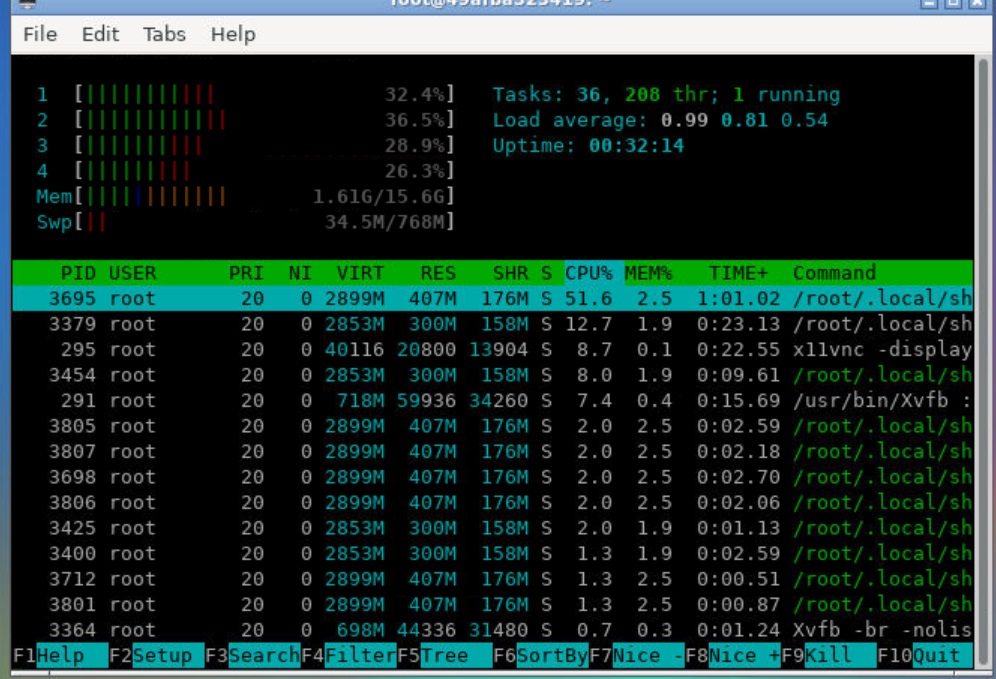 Google shell active le mode amélioré 4 nucléaire 16G RAM
 Python lote pour extraire des images de moteurs de recherche
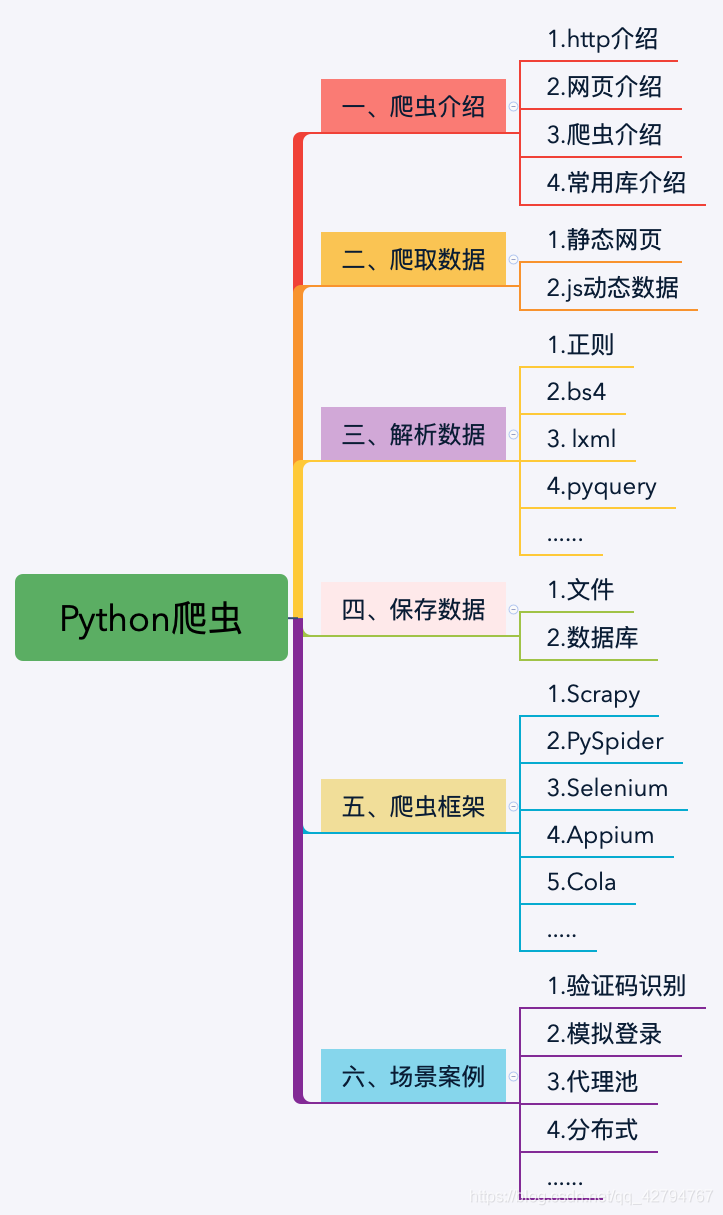 Le mot de Python grimpant à 100 degrés.
 PythonTaiichi Taipei Intelligence artificielle Traitement graphique de Tensoflow
 Sélénium avec navigateur Tor en utilisant Python

